
Знание того, как установить сервер CS 1.6 на VDS, очень полезно, если вы хотите иметь над ним полный контроль. Приятным бонусом станет снижение расходов, так как уже не нужно будет переплачивать за слоты и дополнительные услуги. Сегодня мы разберёмся, как установить на Ubuntu или Debian стабильный, рабочий сервер своими руками.
Что такое VDS?
Простыми словами, это виртуальный сервер, арендованный на мощном компьютере, с удалённым доступом к нему. При этом вам даётся не просто физическое место на диске, а полноценная операционная система, на которой можно запускать различные процессы.
Подготовка
Прежде чем начать, необходимо установить 2 программы на свой ПК.
Первое, что нам нужно — терминал. Через него мы будем настраивать операционную систему путём отправки команд. Стандартным решением для этой задачи является PuTTY.
Вторая необходимая программа — SCP-клиент. Нужен непосредственно для работы с файлами сервера. Он позволяет удобно просматривать и передавать файлы сервера. Вариантов таких программ несколько, но я буду использовать WinSCP.
Аренда VDS
VDS подойдёт практически любой — главное, чтобы у него был хороший дата-центр и удачное географическое расположение. Чем ближе сервер к вашей целевой аудитории, тем лучше. В большинстве случаев лучший вариант — локация в столице вашей страны.
Процессор подойдёт любой. В наше время даже самые дешёвые услуги предоставляют достаточную мощность для бесперебойной работы сервера CS 1.6. Обратить внимание стоит на количество ядер. Лучший вариант — отдельное ядро для каждого сервера. Если сервер один, одного ядра будет достаточно.
Оперативной памяти много также не требуется. 1 Гб на 1 сервер вполне достаточно.
Размер диска сейчас, как правило, предоставляется от 10 Гб. Этого для одного сервера более чем достаточно. Система обычно занимает 2-4 Гб, а сам сервер в основном 1-3 Гб в зависимости от объёма контента, который вы туда установите. Поэтому даже для 3 серверов 15 Гб хватит с запасом.
Система выбирается исходя из ваших потребностей. Если нужна экономия места ценой дополнительных заморочек, хорошим выбором будет Debian. В остальных случаях отличным вариантом является Ubuntu.
Настройка системы
Программы установили, VDS купили — теперь приступаем к подготовке системы. Запускаем PuTTY и вводим IP-адрес, который можно посмотреть в панели управления VDS. В качестве типа соединения выбираем SSH и нажимаем Open.
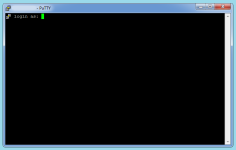
Перед вами появился терминал. Работает он просто: вводим команду и нажимаем Enter. Но для начала нужно подключиться. Терминал сейчас запрашивает логин. Вводим
root — базовый логин пользователя с максимальными правами. После нажатия Enter будет запрошен пароль. Его обычно можно найти в панели управления VDS, либо его отправляют по электронной почте при установке системы. Чтобы не вводить его посимвольно, скопируйте его в буфер обмена и нажмите ПКМ по консоли. Пароль вставится в поле, но не будет отображён в целях безопасности.Если соединение прошло успешно, внизу вы увидите строку
root@cloudvds-XXXXXX:~#. Это значит, что можно начинать настройку системы путём ввода команд.1. Для начала подключим архитектуру i386. Игра у нас старая, поэтому ей нужны 32-битные библиотеки.
dpkg --add-architecture i386
2. Обновим систему, чтобы привести её в актуальное состояние.
apt update
apt upgrade -y
Примечание.
Если в процессе будут появляться дополнительные окна, в которых вы не будете понимать, что делать, выбирайте OK или Yes.
3. Установим базовые пакеты, которые будут необходимы в процессе установки сервера.
apt install -y libc6:i386 libstdc++6:i386 lib32gcc-s1 ca-certificates wget tar
Примечание.
Не буду затягивать статью и подробно останавливаться на их предназначении. Если интересно, прогуглите по каждому из названий пакетов, для чего они нужны. В любом случае тут только базовый минимум.
4. Поменяем часовой пояс системы. Например, на московский.
timedatectl set-timezone Europe/Moscow
Установка CS 1.6 сервера
Система готова, теперь устанавливаем сам сервер. За основу возьмём официальный steam_legacy билд прямиком из Steam. Выгружать его будем через SteamCMD — официальную консольную версию клиента Steam. Из соображений безопасности запускать сервер будем из-под отдельного пользователя.
1. Создадим пользователя.
В процессе создания вам нужно будет придумать пароль. Этот пароль обязательно сохраните в надёжном месте. Он будет использоваться для последующих входов в консоль, а также для подключения к серверу по SFTP.adduser ds --gecos ""
2. Создадим каталог для SteamCMD и назначим пользователя ds его владельцем.
mkdir -p /opt/steamcmd
chown -R ds:ds /opt/steamcmd
Важно! Работа с root пользователем закончена. Все последующие операции выполняем с пользователя ds.
3. Переключимся на пользователя ds.
su - ds
4. Перейдём в созданный ранее каталог, скачаем в него файлы SteamCMD и распакуем их.
cd /opt/steamcmd
wget https://steamcdn-a.akamaihd.net/client/installer/steamcmd_linux.tar.gz
tar -xzf steamcmd_linux.tar.gz
5. Установим сервер при помощи SteamCMD.
/opt/steamcmd/steamcmd.sh \
+force_install_dir /home/ds/hl \
+login anonymous \
+app_set_config 90 mod cstrike \
+app_update 90 -beta steam_legacy validate \
+quit
6. Сделаем каталоги доступными для чтения и входа, обычные файлы — для чтения, а исполняемые файлы HLDS — исполняемыми.
find /home/ds/hl -type d -exec chmod 755 {} +
find /home/ds/hl -type f -exec chmod 644 {} +
chmod 755 /home/ds/hl/hlds_linux
chmod 755 /home/ds/hl/hlds_run
7. Сделаем тестовый запуск.
Убедимся в игре, что сервер запущен, и нажмём в терминале Ctrl + C, чтобы завершить процесс.cd /home/ds/hl
./hlds_run -game cstrike +map de_dust2 +maxplayers 32
Сервер настроен и готов к запуску!
Полноценный запуск сервера
Постоянно держать терминал открытым для работы сервера мы не будем, поэтому используем скрипт запуска для этих целей.
1. Открываем WinSCP и создаём новое подключение:
- Протокол передачи: SFTP
- Имя хоста: IP-адрес VDS
- Имя пользователя: ds
- Пароль: тот, что мы указали при создании пользователя ds
/home/ds/.3. В PuTTY из-под пользователя ds запускаем сервер командой
./cs.sh. Этой же командой происходит остановка сервера.Заметки
- Файлы сервера находятся в директории
/home/ds/hl/. - Манипуляции с сервером проводятся исключительно через пользователя
ds. - От имени
rootработаем только с системой.